

Przegrzewający się i głośno pracujący układ chłodzenia w laptopie to sygnały, które nie powinny być ignorowane. Dotyczy to zarówno laptopów gamingowych, jak i biurowych. Zaniedbanie wentylatora i radiatorów może prowadzić do poważnych problemów technicznych, spadku wydajności, a w skrajnych przypadkach nawet do uszkodzenia podzespołów. W tym praktycznym poradniku dowiesz się, jak skutecznie wyczyścić wentylatory w laptopie Dell XPS L702x, aby zapewnić mu optymalne działanie i dłuższą żywotność. Kluczowe jest utrzymanie czystości układu chłodzenia, co bezpośrednio przekłada się na jego wydajność i trwałość.
Dlaczego warto czyścić wentylator w laptopie?
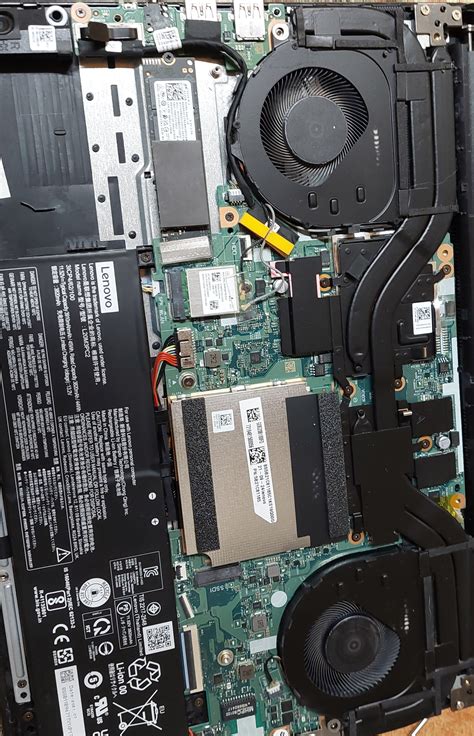
Wentylator w laptopie pełni kluczową rolę w utrzymaniu odpowiedniej temperatury wewnątrz urządzenia. Gdy laptop pracuje, procesor, karta graficzna i inne podzespoły generują ciepło, które trzeba skutecznie odprowadzać na zewnątrz. W tym zadaniu pomagają wentylatory, które wciągają chłodne powietrze i usuwają gorące, przeprowadzając je przez radiator. Z biegiem czasu, w toku swojej pracy, wentylator gromadzi kurz i zanieczyszczenia. Nie dzieje się to w przeciągu jednego dnia, ale miesiące pracy to gwarancja nawarstwienia się zanieczyszczeń, szczególnie w ciasnych przestrzeniach laptopa.
Im więcej kurzu w Twoim laptopie, tym spada jego wydajność w odprowadzaniu nadmiaru ciepła. To szczególnie groźne dla laptopów, gdyż ich ciasne wnętrze nie jest sprzymierzeńcem w walce z wysokimi temperaturami. Wszystko to przekłada się na podwyższone temperatury podzespołów, które znajdują się w jego wnętrzu. Zaniedbanie układu chłodzenia prowadzi do problemów technicznych i spadku wydajności.
Objawy zabrudzonego wentylatora w laptopie
Jeśli we wnętrzu Twojego laptopa odłożyło się wiele kurzu, zaczniesz dostrzegać pewne symptomy tego niekorzystnego stanu.
- Nadmierna głośność: Najbardziej oczywisty symptom to nadmierna głośność - buczenie lub terkotanie zamiast cichego szumu. Laptop pracuje głośniej nawet przy prostych zadaniach.
- Spadek wydajności: Programy uruchamiają się wolniej, system działa z opóźnieniami, a gry się zacinają.
- Gorąca obudowa: Często towarzyszy temu nieprzyjemne ciepło obudowy, szczególnie w okolicy otworów wentylacyjnych.
- Widoczny kurz: Zerknij na kratkę wentylacyjną w obudowie laptopa - jeżeli dostrzeżesz na niej masy kurzu, to znak, że najwyższa pora na czyszczenie.
Skutki braku czyszczenia wentylatora w laptopie
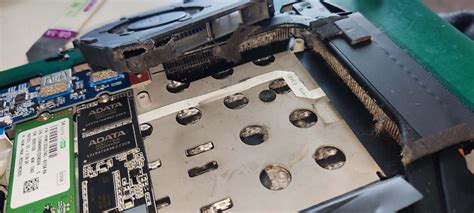
Ignorowanie problemu może prowadzić do poważnych konsekwencji. Przegrzewanie się procesora i karty graficznej skraca ich żywotność lub prowadzi do uszkodzenia. Może wystąpić "throttling termiczny", czyli obniżenie taktowania podzespołów, co drastycznie zmniejsza wydajność. Długotrwałe przegrzewanie negatywnie wpływa na inne komponenty, a w skrajnych przypadkach może uszkodzić płytę główną. Regularna konserwacja laptopa, w tym czyszczenie wentylatora, jest kluczowa dla jego długowieczności.
Należy również pamiętać, że nie zawsze nadmierne grzanie się laptopa jest efektem brudnego wentylatora czy zatkanych otworów wentylacyjnych. Takie grzanie może powodować niewłaściwa praca systemu operacyjnego, jego zawirusowanie lub nieprawidłowa konfiguracja. Może też być efektem uszkodzonego układu zasilania procesora, układu sterującego chłodzeniem czy karty graficznej. Te wszystkie ewentualności sprawdzamy dopiero po upewnieniu się, że nasze chłodzenie laptopa jest drożne i czyste.
Dlaczego laptop się przegrzewa? Dodatkowe czynniki
Chociaż kurz jest najczęstszym winowajcą, istnieją inne powody przegrzewania się laptopa. Obudowa laptopa jest zaprojektowana tak, aby posiadała dwa rodzaje otworów wentylacyjnych - jedne do pobierania chłodnego powietrza i drugie do odprowadzania gorącego powietrza. Najczęściej otworami odprowadzającymi nagrzane powietrze są otwory usytuowane po bokach i z tyłu laptopa. Otwory pobierające zimne powietrze są najczęściej na spodzie obudowy.
Dodatkowe czynniki, które mogą powodować przegrzewanie się laptopa, to:
- Problemy z systemem operacyjnym: Nieprawidłowa praca systemu, wirusy lub zła konfiguracja mogą obciążać podzespoły i generować więcej ciepła.
- Uszkodzone podzespoły: Problemy z układem zasilania procesora, układem sterującym chłodzeniem lub kartą graficzną mogą prowadzić do nadmiernego wydzielania ciepła.
- Środowisko pracy: Praca w wysokiej temperaturze otoczenia lub na miękkich powierzchniach (np. łóżko, koc), które blokują otwory wentylacyjne, znacząco pogarsza chłodzenie.
- Zwierzęta domowe: Sierść psów i kotów może gromadzić się w układzie chłodzenia, znacząco utrudniając przepływ powietrza.
Co zrobić, gdy laptop się przegrzewa? Pierwsze kroki diagnostyczne
Gdy Twój sprzęt zacznie odmawiać posłuszeństwa i stwierdzisz, że powodem tego stanu może być zbyt wysoka temperatura, warto zainstalować na komputerze oprogramowanie do pomiaru temperatury i prędkości obrotów wentylatorów. Jednymi z takich programów są Core Temp lub HWMonitor. Programy te bez problemu znajdziecie w sieci. Za ich pomocą sprawdzicie wartości temperatur na poszczególnych rdzeniach Waszego procesora, jak i na układach graficznych itp.
Ponadto, wiele laptopów, w tym laptopy Dell, posiada wbudowane narzędzia diagnostyczne, które można uruchomić zaraz po włączeniu komputera (zazwyczaj klawisz F12). Te narzędzia wskażą potencjalne problemy i mogą naprowadzić na przyczynę przegrzewania się laptopa.
Jak wyczyścić wentylator w laptopie Dell XPS L702x - krok po kroku (metoda z demontażem)
Aby skutecznie usunąć kurz i zapewnić optymalne chłodzenie, często konieczne jest rozkręcenie laptopa. Ta metoda, choć wymaga ostrożności i odpowiednich narzędzi, daje najlepsze rezultaty. Poniżej znajdziesz instrukcję, jak wyczyścić wiatrak w laptopie.
Przygotowanie i bezpieczeństwo:
Przed rozpoczęciem pracy upewnij się, że laptop jest całkowicie wyłączony, odłączony od zasilania i wyjmij baterię, jeśli jest to możliwe. Zgromadź potrzebne narzędzia:
- Zestaw precyzyjnych śrubokrętów (najczęściej krzyżakowych, w różnych rozmiarach).
- Pęseta.
- Sprężone powietrze z cienką dyszą.
- Środki czyszczące do elektroniki (np. ściereczka z mikrofibry i alkohol izopropylowy).
- Opcjonalnie: mała szczoteczka antystatyczna, pojemniki na śrubki.
Pracuj na czystej, dobrze oświetlonej powierzchni i pamiętaj o odpowiednim zabezpieczeniu od wyładowań elektrostatycznych. Mata ESD będzie pomocna, ale jeśli jej nie masz - rozładuj się własnoręcznie, np. dotykając metalowego, uziemionego przedmiotu (jak rura grzejnika). Ważne jest również to, aby nie pracować na dywanie, gdyż możesz się sam naładować, trąc o niego stopami.
Demontaż obudowy:
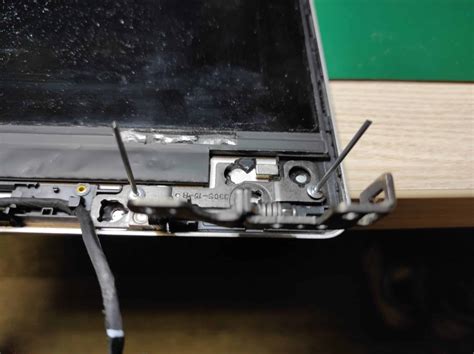
Odwróć laptopa i odkręć wszystkie widoczne śrubki na dolnej pokrywie. Zwróć uwagę na śrubki o różnej długości - czasem są schowane pod gumowymi nóżkami lub naklejkami. Po odkręceniu śrubek, delikatnie podważ pokrywę plastikową kartą lub narzędziem do otwierania obudów, aby uniknąć zarysowania. W przypadku modelu Dell XPS L702x, dostęp do układu chłodzenia może wymagać zdjęcia górnej części obudowy z klawiaturą, co jest bardziej złożonym procesem. Warto poszukać szczegółowych instrukcji wideo lub poradników dedykowanych właśnie temu modelowi.
Lokalizacja wentylatora i radiatorów:
Po zdjęciu odpowiednich elementów obudowy zlokalizuj układ chłodzenia - zazwyczaj są to jeden lub dwa wentylatory połączone z radiatorami. W modelu Dell XPS L702x układ chłodzenia jest zazwyczaj umiejscowiony w okolicy procesora i karty graficznej.
Czyszczenie wentylatora:
Użyj sprężonego powietrza, aby wydmuchać kurz z łopatek wentylatora i radiatorów. Trzymaj puszkę pionowo i stosuj krótkie strumienie. Delikatnie przytrzymaj łopatki wentylatora pęsetą lub palcem, aby zapobiec jego nadmiernemu obracaniu się pod wpływem sprężonego powietrza. To ważne, gdyż mocny strumień powietrza może uszkodzić wentylator przez nadmiernie wysokie obroty.
Czyszczenie radiatorów:
Skup się na dokładnym oczyszczeniu radiatorów - to one kumulują w sobie ciepło. Upewnij się, że między żeberkami nie pozostały żadne zanieczyszczenia blokujące przepływ powietrza. Czasami konieczne jest użycie małej szczoteczki do usunięcia bardziej uporczywego kurzu.
Wymiana pasty termoprzewodzącej (opcjonalnie, ale zalecane dla starszych laptopów):
Jeśli laptop jest starszy, rozważ wymianę pasty termoprzewodzącej na procesorze i karcie graficznej. Pasta z czasem wysycha, przez co twardnieje, kruszy się i traci swoje właściwości. Usunięcie starej pasty i nałożenie nowej, wysokiej jakości pasty, może znacząco poprawić efektywność chłodzenia.
Ponowny montaż:
Po wyczyszczeniu, ostrożnie złóż laptopa. Upewnij się, że wszystkie kable są podłączone, a pokrywa dobrze spasowana. Wkręć śrubki w odpowiednie miejsca, pamiętając o ich długości.
Testowanie:
Podłącz laptopa do zasilania i włącz. Obserwuj temperaturę i głośność wentylatora, możesz użyć programów monitorujących temperatury (np. wspomniany wcześniej Core Temp lub HWMonitor). Jeśli wszystko działa poprawnie, pomyślnie przeprowadziłeś czyszczenie laptopa.
Wymieniam pastę i docinam termopady w laptopie Dell Gaming Inspirion 7000 P56F. Będzie chłodniej!
Jak wyczyścić wentylator w laptopie bez rozkręcania?
Jeśli nie chcesz rozkręcać laptopa lub potrzebujesz szybkiego odświeżenia, możesz wyczyścić wentylator bez demontażu obudowy. Ta metoda jest mniej inwazyjna, ale skuteczna w usuwaniu luźniejszego kurzu.
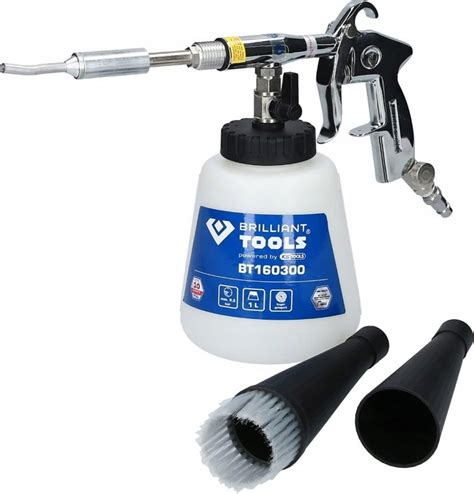
Najskuteczniejszą metodą czyszczenia wentylatora w laptopie bez rozkręcania jest użycie sprężonego powietrza. Przed zakupem upewnij się, że wybierasz produkt przeznaczony do elektroniki - warto sprawdzić, jakie sprężone powietrze do laptopa będzie najlepsze. Szukaj puszek z cienką, precyzyjną dyszą.
Proces czyszczenia:
- Upewnij się, że laptop jest wyłączony i odłączony od zasilania.
- Znajdź otwory wentylacyjne w obudowie laptopa (zazwyczaj na spodzie, bokach lub z tyłu).
- Kierując dyszę sprężonego powietrza w otwory, wykonuj krótkie serie strumieni, starając się wypchnąć kurz na zewnątrz. Możesz skierować strumień powietrza w otwory wlotowe, aby przepchnąć kurz przez radiator i wentylator.
- Ważne jest, aby nie wstrzykiwać powietrza zbyt długo w jedno miejsce, aby uniknąć kondensacji.
Ta metoda jest świetna do regularnego utrzymania czystości i zapobiegania nadmiernemu gromadzeniu się kurzu.
Najczęściej zadawane pytania
Lepiej samodzielnie czyścić wiatrak w laptopie, czy oddać do serwisu?
Decyzja zależy od Twojego komfortu technicznego i stopnia zabrudzenia. Jeśli masz odpowiednie umiejętności i narzędzia, możesz czyścić laptop samodzielnie, co pozwoli zaoszczędzić. Metoda bez rozkręcania jest bezpieczna, choć mało skuteczna przy dużym zabrudzeniu. Przy dużym zabrudzeniu, obawach o uszkodzenie lub braku odpowiednich narzędzi, lepiej skorzystać z profesjonalnego serwisu. Użytkownicy zgłaszali problemy z demontażem nawet prostszych modeli, jak Acer Aspire 5530, co sugeruje, że niektóre laptopy mogą wymagać specjalistycznej wiedzy.
Czy samodzielne czyszczenie wentylatora w laptopie wpływa na gwarancję?
Proste czyszczenie sprężonym powietrzem bez rozkręcania zazwyczaj nie narusza gwarancji. Jednak demontaż obudowy może być uznany za ingerencję i potencjalnie prowadzić do utraty gwarancji, zwłaszcza jeśli dojdzie do uszkodzenia. Zawsze warto sprawdzić warunki gwarancji producenta.
Jak często czyścić wentylator w laptopie?
Częstotliwość zależy od środowiska pracy i intensywności użytkowania. Podstawowe czyszczenie sprężonym powietrzem zaleca się co 3-6 miesięcy. Jeśli laptop pracuje w zapylonym otoczeniu lub blisko zwierząt, czyść częściej. Gruntowne czyszczenie z demontażem obudowy warto przeprowadzać co rok. Regularna konserwacja laptopa jest kluczowa i nie powinna być odkładana w czasie.
Podsumowanie i dalsze kroki
Regularne czyszczenie wentylatora w laptopie, zarówno metodą bez rozkręcania jak i z demontażem obudowy, jest kluczowe dla utrzymania jego wydajności i zapobiegania przegrzewaniu. Pamiętaj, że dbanie o swojego laptopa to inwestycja w jego przyszłość. Regularne czyszczenie wentylatora to jedno z najprostszych i najtańszych działań, które możesz podjąć, aby zachować swój sprzęt w doskonałej formie.
Ważne jest również, aby pamiętać o innych potencjalnych problemach, które mogą wpływać na działanie laptopa. Na przykład, jeśli laptop został zalany, jak w przypadku wspomnianych użytkowników z laptopami Dell L502x i Dell XPS L702x, konieczne są natychmiastowe działania, takie jak odłączenie zasilania i osuszenie, a nawet profesjonalna konserwacja w celu zapobiegania korozji. W przypadku problemów z włączaniem, wentylatorem pracującym na maksymalnych obrotach i szybkim wyłączaniem, jak zgłaszano dla Dell XPS 15 L502X, czyszczenie wentylatora może być tylko jednym z kroków diagnostycznych.
Potrzebujesz pomocy w wyczyszczeniu wentylatora w swoim laptopie? Rozważ skorzystanie z usług profesjonalnego serwisu komputerowego.
Tagi: #jak #wyczyscic #wentylator #w #laptopie #dell