

Choć "skórka do Minecraft" może brzmieć dziwnie, zmienia ona po prostu wygląd Twojej postaci w grze. Wybór skórki jest jedną z pierwszych czynności, jakie wykonujesz w Minecraft - to od Ciebie zależy, jak będziesz wyglądać! Wielu graczy wybiera własny, niestandardowy wygląd, ale są też „domyślne skórki” takie jak Steve czy Alex, które możesz wybrać. Skórka do Minecraft przypomina dużą pikselową grafikę, która jest owijana wokół Twojej postaci. Jej nazwa wywodzi się z faktu, że podobnie jak skóra zwierzęca, jest całkowicie płaska. Skórki występują w różnych rozmiarach. Przykładowo skórka Steve’a pasuje do „klasycznego” blokowego modelu postaci, natomiast skórka Alex jest nakładana na „smukły” model, który jest praktycznie taki sam, przy czym ma chudsze ramiona i odrobinę niższe barki. Ręce Steve’a mają też cztery piksele szerokości, a u Alex są one szerokie na trzy piksele. Choć z pozoru to nieznaczna różnica, jest bardzo widoczna w grze. Jeżeli chcesz, możesz grać w Minecraft jako jedna z domyślnych postaci takich jak Alex czy Steve! Masz też możliwość stworzenia własnej skórki. Skórki do Minecraft pokazują Twoją osobowość, kulturę, ulubione filmy i odblokowane osiągnięcia, a także ułatwiają rozpoznawanie osób na współdzielonym serwerze. Skórka do Minecraft można zmienić bardzo łatwo. Proces ten różni się zależnie od platformy, na której grasz.
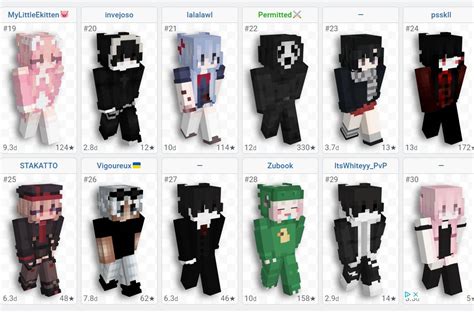
Skiny w grach od zawsze były czymś ważnym. Mimo że skórki nie dają żadnej przewagi w rozgrywce, to wciąż mają one większe znaczenie. Kiedyś pokazywały one, ile czasu spędziliśmy w danej grze i jak dobrzy w nią jesteśmy. Skiny w dzisiejszych grach pozwalają zademonstrować, co się nam podoba i wyróżnić nas z tłumu podobnych postaci. W końcu co by było, gdyby w Minecrafcie biegały same Steve i Alex? W tym artykule dowiesz się skąd pobrać i jak zrobić własne skiny do Minecraft, żeby zastąpić starego dobrego Minecraftowego Steve’a.
Gdzie Pobierać Gotowe Skórki do Minecraft?
Jeśli nie chcemy tworzyć własnej spersonalizowanej skórki do tej popularnej gry survivalowej, możemy pobrać skiny przygotowane przez innych graczy Minecrafta. Na stronach ze skinami znajdziemy tysiące różnorodnych wzorów m.in. skórki przypominające zwierzęta, prawdziwych ludzi, czy postacie z innych gier, bajek i seriali.
Poniżej możecie znaleźć listę stron, dzięki którym w łatwy sposób wyszukamy fajny skin i go pobierzemy:
- The Skindex
- Planet Minecraft
- MinecraftSkins.Net
- NovaSkin
- NameMC
Oczywiście na każdej z tych stron, skiny do Minecrafta pobierzemy całkowicie za darmo. Dodatkowo wszystkie strony (oprócz NameMC) ułatwiają zmianę skina poprzez przekierowanie nas na stronę zmiany skórki. Pokażemy jak to wygląda na przykładzie strony The Skindex:
Wchodzimy na stronę i szukamy skina, który nam się podoba. Klikamy na niego lewym przyciskiem myszy, następnie pobieramy go przyciskiem “Download” i klikamy na “Upload to Minecraft.net”. Na nowo otwartej stronie logujemy się do naszego konta Mojang/Microsoft. Klikamy “wybierz plik” w zakładce “Prześlij niestandardową skórkę”. Następnie wybieramy plik ze skinem, który pobraliśmy. Na koniec klikamy przycisk “prześlij” i gotowe! Nasza skórka w Minecrafcie została zmieniona. Jeśli chcemy, to w ustawieniach skina możemy też zmienić wygląd modelu z klasycznego na chudy. Klasyczny model będzie miał ciało naszego poczciwego Steve’a, a model chudy będzie przypominał kształtem Alex, która ma trochę węższe ramiona.
Jak zainstalować skiny do Minecraft 1.18.2!
Jak Zainstalować Skórkę w Minecraft: Java Edition?
Aby zmienić wygląd postaci w Minecraft: Java Edition, proces ten jest stosunkowo prosty i można go wykonać na kilka sposobów.
Metoda 1: Przez oficjalny launcher gry
- Uruchom oficjalny Minecraft Launcher.
- Zaloguj się na swoje konto Mojang/Microsoft, jeśli nie zrobiłeś tego wcześniej.
- Przejdź do zakładki "Minecraft Java Edition".
- Następnie wejdź w sekcję "Skórki".
- Kliknij przycisk "Nowa skórka".
- Jeśli chcesz, nadaj swojej skórce unikalną nazwę.
- Wybierz jeden z dwóch dostępnych modeli postaci: "Klasyczny" (Steve) lub "Smukły" (Alex).
- Kliknij przycisk "Przeglądaj" i wybierz wcześniej pobrany plik z Twoim skinem w formacie .png.
- Na koniec kliknij przycisk "Zapisz i użyj". Twój nowy skin będzie widoczny od razu po dołączeniu do gry.
Metoda 2: Przez stronę internetową Minecraft.net
Ta metoda jest przydatna, jeśli przez przypadek znajdziemy ciekawego skina online, a nie jesteśmy akurat przy komputerze.
- Wejdź na stronę minecraft.net.
- Z menu w prawym górnym rogu wybierz nazwę swojego profilu, następnie pozycję "Profil".
- Przejdź do sekcji "Skórka".
- Kliknij "Wybierz plik" w zakładce "Prześlij niestandardową skórkę".
- Odszukaj i wybierz plik graficzny ze swoją skórką w formacie .png.
- Kliknij przycisk "Prześlij".
- Gotowe. Twoja skórka została zmieniona.
Ewentualnie poniżej możesz zresetować swoją skórkę, jeśli chcesz wrócić do domyślnego wyglądu.
Jak Zainstalować Skórkę w Minecraft: Bedrock Edition?
Wersja Bedrock Edition, dostępna między innymi na komputery z systemem Windows (również przez sklep Microsoft Store), oferuje nieco inny sposób zarządzania skórkami.
- Uruchom grę Minecraft Launcher.
- Przejdź do zakładki "Minecraft for Windows" i uruchom grę.
- Po załadowaniu gry przejdź do zakładki "Przebieralnia" (Garderoba).
- Z bocznego menu wybierz "Klasyczne skórki".
- Kliknij "Utwórz postać", a następnie przełącz się z karty "Kreator postaci" na "Klasyczne skórki".
- Wybierz opcję "W posiadaniu", a następnie "Importuj".
- Wybierz "Wybierz nową skórkę".
- Odszukaj i wybierz zapisany plik graficzny ze swoim skinem w formacie .png.
- Potem wybierz, czy skin ma być w wersji klasycznej, czy chudej.
- Gotowe!
Niektóre skiny do Minecraft Bedrock Edition mogą być płatne i dostępne w ramach waluty premium w sklepie Microsoft Store. Jednak większość skórek można otrzymać zupełnie za darmo. Minecraft Java Edition wciąż umożliwia wyłącznie wgrywanie skórek - nie można korzystać ze sklepu w tym samym zakresie.
Jak Zainstalować Skórkę w Minecraft: Pocket Edition?
Nawet mobilna wersja gry Minecraft, znana jako Pocket Edition (PE), umożliwia dowolne zmienianie skinów, często w sposób jeszcze prostszy niż na komputerach stacjonarnych.
- Pobierz grę Minecraft: Pocket Edition ze sklepu Google Play lub Apple App Store i zaloguj się na swoje konto.
- Wyszukaj w sklepie Google Play lub Apple App Store dedykowane aplikacje typu "Minecraft Skins". Istnieje wiele takich programów dla obu systemów operacyjnych.
- Po pobraniu aplikacji uruchom ją. Jeśli jest to wymagane, zaloguj się na to samo konto, co w Minecrafcie: Pocket Edition.
- Wybierz konkretny skin, który Ci się podoba, i zaakceptuj jego zastosowanie.
Aplikacji zmieniających skiny do Minecraft Pocket Edition jest sporo. Najpopularniejsze to na przykład Skins for Minecraft PE. W większości takie programy są zupełnie darmowe. Warto zauważyć, że tutaj również można stworzyć swoją skórkę i ją wgrać do gry.
Jak Stworzyć Własnego Skina do Minecraft?
Teoretycznie własnego skina możemy zrobić w każdym programie graficznym, takim jak na przykład Windowsowy Paint. Jednakże, takie zadanie nie należałoby do najprzyjemniejszych i byłoby bardzo niewygodne. Dużo łatwiej będzie nam skorzystać z edytorów skinów dostępnych na większości stron ze skórkami.
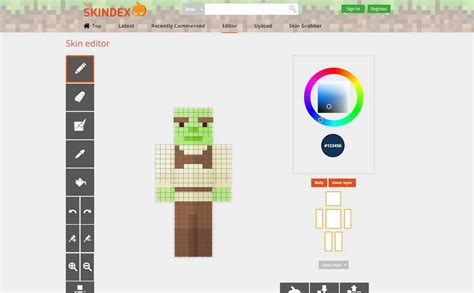
Jednym z najpopularniejszych i najbardziej intuicyjnych edytorów jest ten dostępny na stronie minecraftskins.com, znanej również jako The Skindex.
Korzystanie z Edytora na The Skindex
- Wejdź na stronę: Udaj się na stronę minecraftskins.com.
- Sekcja Editor: Po wejściu na stronę, zamiast przeglądać katalog gotowych skinów, skieruj się do sekcji "Editor".
- Interfejs edytora: Zobaczysz pusty szkielet postaci z Minecrafta. Po jego bokach znajdują się narzędzia i opcje edycji.
- Narzędzia:
- Pencil Tool: Podstawowe narzędzie do kolorowania pojedynczych pikseli (kratek).
- Bucket Tool: Koloruje całe fragmenty modelu lub obszary o tym samym kolorze.
- Eraser Tool: Służy do usuwania pikseli.
- Color Picker: Pozwala wybrać kolor malowania. Na dole wyświetlana jest wartość HEX dla wybranego koloru, którą można modyfikować.
- Mirror Tool: Kolorowanie bloków z odbiciem lustrzanym, czyli symetrycznie po obu stronach modelu.
- Auto Tone: Maluje kilka kratek naraz wybranym odcieniem.
- Model postaci:
- Możemy dowolnie obracać model postaci, przytrzymując lewy klawisz myszki i ruszając kursorem obok modelu.
- Ważne jest też wybranie pomiędzy skinem Classic (4 px) a Slim (3 px). Klasyczny model odpowiada Steve'owi, a Smukły model Alex.
- Możemy również malować na "dodatkowych" warstwach, które tworzą elementy takie jak włosy, okulary czy ubrania.
- Zapisywanie i Eksportowanie:
- Upload to Skindex: Jeśli posiadasz konto i jesteś zalogowany, możesz zapisać swój skin bezpośrednio na serwerze The Skindex, aby był dostępny dla innych.
- Download: Pobierasz gotowy skin na swój komputer w formacie .png.
- Upload from Computer: Możesz wczytać i dalej edytować już zapisany wcześniej na komputerze skin.
Tworzenie skina w taki sposób jest intuicyjne i przypomina zabawę z programem graficznym typu Paint, jednak z o wiele większymi możliwościami i wizualizacją na trójwymiarowym modelu postaci.
Dlaczego Zainstalowany Skin do Minecrafta Nie Działa?
Czasami po zainstalowaniu nowego skina, możemy napotkać problemy z jego wyświetlaniem lub w ogóle z jego brakiem. Oto najczęstsze przyczyny i rozwiązania:
- Niepoprawne wyświetlanie: Najpopularniejszym błędem jest to, że skin zostaje niepoprawnie wyświetlony lub nie pasuje do modelu postaci. Oznacza to, że plik graficzny został źle przygotowany. Samodzielne tworzenie skinów bez konkretnych umiejętności i korzystania z kreatorów może powodować takie problemy. Dodatkowo, nie wszystkie skórki do Minecraft dostępne w internecie są dobrze stworzone. Jeśli wybrany skin nie działa, najlepiej go po prostu pobrać ponownie lub wybrać inny.
- Brak wyświetlania lub powrót do domyślnego skina: Kolejnym popularnym problemem jest to, że nie pokazuje się żadna skórka (błąd) lub wciąż sterujemy domyślnym Steve'em zamiast wybraną postacią. Dzieje się tak najczęściej przez uszkodzony plik lub został on usunięty. Należy sprawdzić, czy plik ze skinem znajduje się w odpowiednim miejscu na komputerze i czy nie został przypadkiem usunięty lub przeniesiony.
- Niewłaściwy format pliku: Upewnij się, że pobrany lub stworzony skin jest w formacie .png. Inne formaty plików graficznych zazwyczaj nie są obsługiwane przez grę.
- Problem z wersją gry: Chociaż rzadko, niektóre starsze lub niestandardowe skiny mogą nie być w pełni kompatybilne z najnowszymi aktualizacjami gry.
Jeżeli wybrany skin nie działa, najprostszym rozwiązaniem jest próba pobrania go ponownie lub wybranie innego skina. Warto zauważyć, że można zainstalować wiele różnych skinów do Minecrafta. Wtedy wystarczy przełączać się między nimi - cały czas będzie coś nowego w grze.
Do Czego Mogą Służyć Skórki w Minecraft?
Skórki w Minecraft mają wiele zastosowań, wykraczających poza zwykłą zmianę wyglądu postaci.
- Wyrażanie indywidualności: Można w ten sposób wyróżnić swoją postać, ponieważ możliwości jej tworzenia są tak naprawdę nieograniczone. Gracze korzystają z tej opcji nie tylko po prostu, by Steve wyglądał inaczej.
- Role-Playing (RPG): Skiny są używane na serwerach Role-Play (RPG) do wcielania się w konkretne postacie, budowania atmosfery i tworzenia spójnych światów.
- Modyfikacje i Tworzenie Treści: Gracze używają skinów w różnych modyfikacjach gry. Zmiana wyglądu postaci w Minecrafcie może być również niezwykle przydatna podczas tworzenia filmów i tzw. Machinim (animacji na silniku gry). Wielu graczy wciąż się tym zajmuje oraz publikuje swoje produkcje w Internecie.
- Rozpoznawalność na serwerach: Na współdzielonych serwerach, unikalny skin ułatwia rozpoznawanie innych graczy i budowanie społeczności.
- Demonstrowanie zainteresowań: Skórki mogą odzwierciedlać ulubione filmy, postacie, gry, czy nawet osiągnięcia gracza.
Jak zainstalować skiny do Minecraft 1.18.2!
Jak Skopiować Skina Innego Gracza Minecraft?
Jeżeli podczas rozgrywki (na przykład na serwerze) widzimy kogoś z bardzo ładnym skinem, który po prostu musimy mieć - można go po prostu skopiować. Jest to wbrew pozorom bardzo łatwe.
Popularniejsi gracze zazwyczaj mają swoje skiny dostępne w internecie. Wystarczy wpisać nick danej osoby z dopiskiem "skórka" lub "skin" w wyszukiwarce internetowej. Mimo wszystko nie zawsze będzie to możliwe, zwłaszcza jeśli gracz korzysta z niestandardowych lub prywatnych skinów.
Wiele stron internetowych, jak namemc.com, oferuje możliwość pobierania skinów innych graczy. Wystarczy wpisać tam pseudonim danej osoby, ID, serwer lub konkretną nazwę skórki. Wybór jest tutaj ogromny, jednak podobnych serwisów można znaleźć znacznie więcej - różnią się jedynie interfejsem, ponieważ oferują takie same opcje.
Korzystanie ze skinów innych graczy to bardzo dobre rozwiązanie. Można w ten sposób znaleźć naprawdę ciekawe skórki. Kreatywność innych członków społeczności jest nieograniczona. Na serwerach można spotkać różne, charakterystyczne skiny - niektóre z nich warto sprawdzić samodzielnie.
Podsumowanie: Tworzenie i Instalacja Skórek w Minecraft
Zmiana skórek w Minecraft jest dostępna już od dawna i stanowi kluczowy element personalizacji w tej popularnej grze. To sposób na wyróżnienie się podczas gry multiplayer czy też po prostu metoda wprowadzenia czegoś nowego do ulubionej produkcji. Można tworzyć skiny od podstaw, pobierać istniejące z bogatych bibliotek online, a nawet kopiować wygląd od innych, spotkanych graczy.
Wybór metody zależy wyłącznie od Ciebie i Twoich preferencji. Większość skinów jest dostępna zupełnie za darmo. Dodatkowo, istnieje możliwość modyfikowania istniejących skórek poprzez ich edycję w kreatorach online, co pozwala na dalszą personalizację i dopasowanie do własnych gustów. Minecraft to gra, która pozwala uwalniać kreatywność. Rozgrywka zupełnie nie ogranicza gracza - może on również stworzyć dowolną postać wedle uznania.
Tagi: #jak #zrobic #skin #schody #na #komputzerz