

The Sims 3, podobnie jak inne części kultowej serii, daje graczom ogromne pole do popisu, jeśli chodzi o kreatywność w budowaniu. Tworzenie wymarzonego domu dla swoich Simów może być satysfakcjonującym doświadczeniem, ale czasami pewne aspekty budowy, takie jak tworzenie schodów czy fundamentów, mogą stanowić wyzwanie, szczególnie dla początkujących. Ten przewodnik ma na celu rozwiać wszelkie wątpliwości i pokazać, jak efektywnie korzystać z narzędzi budowlanych, aby uniknąć frustracji i stać się pewnym siebie wirtualnym architektem. Skoro już wiesz, jak „poruszać się” w trybie budowania, nadszedł czas, by przejść do działania! U dołu ekranu znajdziesz wszystko, czego potrzebujesz. Gdy wybierzesz dany element, zostanie on podświetlony na schemacie domu, a u dołu ekranu pojawi się katalog z różnymi opcjami dostępnymi dla tego elementu.
Fundamenty jako podstawa kreatywnego budowania
Jedną z najlepszych opcji w trybie budowania jest system fundamentów. Już nie musisz decydować na początku procesu budowania, czy Twój dom ma mieć fundamenty. Klikając obrazek fundamentów, otworzysz ich menu. Zauważysz tam suwak, pozwalający ustalić wysokość fundamentów. Możesz z niego skorzystać w każdej chwili, aby podnieść lub obniżyć fundament. W menu znajdziesz też różnorodne tekstury do nałożenia. Gdy podniesiesz fundament o jeden stopień, schody nie będą wymagane. Suwak wysokości wpływa na wszystkie fundamenty na parceli. To oznacza, że jeśli użyjesz fundamentów, zostaną one dodane do wszystkich konstrukcji na parceli. Na chwilę obecną nie ma możliwości, by na tej samej parceli znajdował się jeden budynek bez fundamentów i jeden budynek z fundamentami. Jest jednak sposób, aby zrobić dwa poziomy w jednym pomieszczeniu przy użyciu fundamentów.
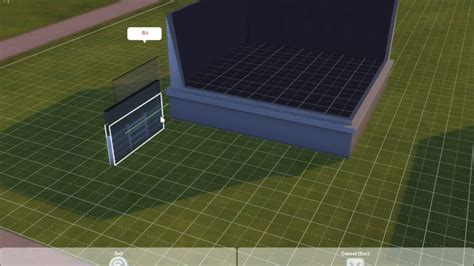
Stawianie fundamentów nic nie kosztuje, lecz za wymagane do nich schody trzeba zapłacić. Im wyższe schody, tym wyższa ich cena. Jeśli postawiłeś już schody, nie musisz się ich pozbywać podczas zmiany wysokości fundamentu. Styl jest stosowany do fundamentu pojedynczego bloku pokoju.
Tworzenie schodów: Proste rozwiązania dla wielopoziomowych domów
Użytkownicy The Sims 3 często napotykają trudności z tworzeniem schodów, zwłaszcza gdy chcą zbudować dom piętrowy. Standardowy sposób budowania schodów w grze jest intuicyjny, ale istnieją pewne triki, które mogą ułatwić ten proces i pozwolić na bardziej zaawansowane konstrukcje.
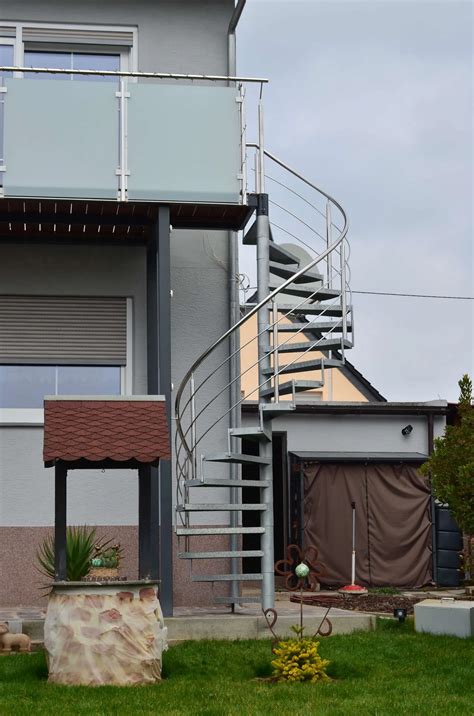
Tradycyjnie, aby dodać schody, należy przejść do trybu budowania i wybrać odpowiedni element z kategorii schodów, który znajduje się zazwyczaj pod drzwiami. Następnie wystarczy umieścić schody w wybranym miejscu. Jednakże, jeśli chcemy umieścić schody w niestandardowym miejscu lub napotykamy na problemy z dopasowaniem, pomocny może okazać się kod moveobjects on. Po jego aktywacji (wprowadzeniu w konsoli kodów, która otwiera się kombinacją Shift + Ctrl + C), można dowolnie przesuwać i umieszczać obiekty, w tym schody, w praktycznie każdym miejscu na parceli.
Częstym problemem, z którym borykają się gracze, jest komunikat "sufit za nisko", który uniemożliwia budowę schodów na wyższe piętro. Ten problem można rozwiązać w następujący sposób: należy usunąć dach, następnie wejść w tryb budowania, wybrać widok dachu i kliknąć na niego młotkiem, aby go sprzedać. Po usunięciu dachu, widok parteru powinien się automatycznie ustawić, co umożliwi poprawne zbudowanie schodów na piętro. Dopiero po zakończeniu prac nad schodami i piętrem, można ponownie zbudować dach.
Wykorzystanie platform i fundamentów do tworzenia unikalnych struktur
Technika budowania za pomocą platform i fundamentów otwiera szereg możliwości konstrukcyjnych, wykraczających poza standardowe rozwiązania. Jak uzywalismy dotąd wiadomo. Czyli najpierw w panelu budowania wybieramy kwadrat platformy i stawiamy ja na ziemi. Platformę powiekszamy wzdłuz i wszerz ile sie da pod przyszly budynek - zawsze potem mozna bedzie ją obciać. Nastepnie budujemy sciany zewnetrzne budynku, a z przodu i z tylu - tam gdzie bedziemy chcieli miec drzwi - pozostawiamy na zewnatrz co najmniej jedną kratke (lepiej dwie) płaskiej platformy na zewnątrz obrysu ścian. Teraz podnosimy fundamenty o dwie kratki do góry. W panelu budowania wybieramy kwadrat fundamentów tym razem, a nie platformę i dostawiamy do naszej platformy przed drzwiami. Fundament polacony z platforma utworzy nam nic nie kosztujący nas schodek (Wazne w wypadku starterów bo schody są drogie - bez schodów uciułamy kase nawet na basen). Od tego momentu juz nie bedziemy mogli przenosić budynku wiec wazne jest abysmy byli pewni ze mamy usytuowaną tę chate dokladnie w tej czesci parceli gdzie ja chcemy.
Co trzeba wiedziec - nie uzywamy platform na przykrycie dachow i budowe tarasów - tylko uzywamy w tym celu kwadratu fundamentów o ile chcemy na ostatnim pietrze mieć duze okna i możliwość dodania funkcjonalnych drzwi wyjsciowych na taras. Nie uzywamy platform w miejscu gdzie chcemy umiescic basen, bo w platformie basenu umieścic sie nie da - pod basen uzywamy kwadratu fundamentów.
Bloki pokojów i ich uniwersalność
Bloki pokojów to kolejna nowość w serii The Sims, która znacznie ułatwia proces budowania. Pokoje to teraz bloki, które można formować w różnorodne kształty poprzez przeciąganie ścian. Blok pokoju może mieć ściany, nie mieć ścian (w przypadku tarasów) lub mieć ogrodzenie. Pierwszych kilka opcji, znajdujących się w katalogu pokojów to właśnie pokoje ze ścianami. Każdy kształt to jedynie punkt wyjścia dla budowniczego - możesz swobodnie przeciągać ściany w dowolnym kierunku. Jeśli nie możesz znaleźć w katalogu odpowiadającego Ci kształtu, to masz dwie możliwości, aby samodzielnie ten kształt stworzyć. Pierwszą opcją jest Narzędzie ścian. Gdy połączysz ze sobą co najmniej trzy ściany, które stworzą zamknięte pomieszczenie, to powstanie blok pokoju. Drugą opcją jest Narzędzie pokojów, który automatycznie stworzy pomieszczenie z czterema ścianami, gdy będziesz przesuwał kursor myszki w dowolnym kierunku.
PODPOWIEDŹ: Aby powiększyć pokój ośmiokątny i uniknąć jego zniekształcenia, powinieneś przeciągać ściany na godzinie 12, na godzinie 3, na godzinie 5 i na godzinie 7. Po wybraniu (kliknięciu) pokoju, pokaże Ci się małe menu kontekstowe z dodatkowymi opcjami. Strzałki zakrzywione pozwalają obrócić cały pokój o 90 stopni w którymkolwiek kierunku. Środkowy symbol (z czterema strzałkami) pozwala podnieść i przesunąć cały pokój, niczym obiekt. Nie musisz się już trudzić usuwaniem ścian i stawianiem ich w innym miejscu. Wystarczy, że podniesiesz je i postawisz w dowolnym miejscu na parceli (pod warunkiem, że podświetlenie ich krawędzi pozostanie zielone). Bloki pokojów nie wymagają żadnego podparcia. Masz całkowitą swobodę w wyborze, gdzie je postawić, bez względu na to, co znajduje się pod nimi.
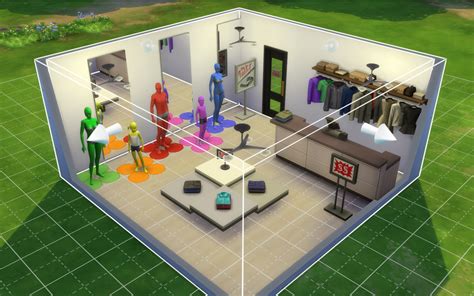
Bloki pokojów, które stawiasz nie muszą być puste. Jeśli się spieszysz albo nie lubisz zajmować się dekorowaniem wnętrza, możesz postawić pokoje umeblowane. Znajdziesz w nim pokoje podzielone na kilka kategorii, odpowiadających ich funkcjom. W każdej kategorii pokoje są uporządkowane według ich ceny, zaczynając od najtańszych.
PODPOWIEDŹ: Nie musisz kupować całego pokoju. W kategorii „Kariera, różne” znajdziesz zbiór wyjątkowych pokojów, które należy odblokować poprzez zawodowe osiągnięcia, jeśli chcemy je kupić. Kliknij wybrany pokój, aby dowiedzieć się, co Twój Sim musi zrobić, aby go odblokować. (Uwaga: Wygląda na to, że z powodu błędu niektóre pokoje nie zostają odblokowane mimo spełnienia warunku. Jeśli nie masz czasu bądź cierpliwości, aby czekać na to aż Twój Sim spełni wymagania, zawsze możesz odblokować te pokoje za pomocą nowego kodu! Otwórz menu kodów, wciskając kombinację klawiszy Ctrl + Shift + C. W okienku wpisz następujący kod: bb.ignoregameplayunlocksentitlement i zatwierdź go klawiszem Enter. Zauważysz, że wszystkie uprzednio „zablokowane” pokoje karierowe są teraz odblokowane i możesz je postawić na swojej parceli. Kod na odblokowanie wpływa nie tylko na pokoje karierowe, ale również na wszystkie przedmioty-nagrody związane z karierami.
PODPOWIEDŹ: Planujesz wesele? Aby uniknąć frustracji, na stawianie gotowych pokojów powinieneś zdecydować się na początku budowania. Jeśli umieścisz gotowy pokój w domu, który ma wykończony wygląd zewnętrzny, to wszystkie elementy (jak pokrycie ścian, okna, styl fundamentu i tym podobne) zostaną usunięte w tej części, gdzie postawisz pokój. Po postawieniu gotowego pokoju, będzie on zachowywał się jak każdy inny blok pokoju. Możesz go swobodnie podnosić, przemieszczać i obracać. Możesz również przeciągać ściany, aby zmienić rozmiar pokoju. Nie martw się o meble - w trakcie powiększania pokoju, one automatycznie dostosują się do zmian.
Personalizacja ścian i podłóg: Dodaj charakter swojemu domowi
Nie jesteś ograniczony wyłącznie do katalogu z gotowymi pokojami. Galeria The Sims 4 pełna jest gotowych pomieszczeń stworzonych przez innych graczy, które możesz postawić na swojej parceli. Filtry pomagają w wyszukiwaniu pokojów według ich typu, rozmiaru i ceny.
Nie jesteś już ograniczony do jednego, stałego rozmiaru ściany - teraz możesz im ustawić trzy różne wysokości. Wysokość ścian jest taka sama na całym piętrze. Wysokość ścian może się różnić między piętrami. Na chwilę obecną nie ma możliwości stworzenia konstrukcji wyższej niż na trzy piętra. Możesz pokryć nowo postawione ściany różnymi teksturami i kolorami. Na każdej ścianie możesz zastosować dowolny rodzaj pokrycia. Kliknij symbol ściany i wybierz teksturę, a wtedy pojedynczy segment ściany zostanie pomalowany. Niektóre pokrycia ścian mają zdobione pionowe obrzeża. W katalogu zauważysz te zdobienia jedynie po prawej stronie ściany. Nie znajdziesz w katalogu sekcji ze zdobieniami po lewej stronie, ponieważ te obrzeża pojawiają się automatycznie i nie możesz decydować, gdzie je zastosować. Na poniższym zdjęciu możesz zauważyć, że na dolnej ścianie nie pojawiło się zdobienie obrzeża, ponieważ ta jedna ścianka nie jest długa na co najmniej dwie kratki. Automatycznie obrzeża nie pojawią się, jeśli do rogu ściany przylegają schody. Nie musisz stosować tego samego wzoru ściany na całym budynku, ani też w tym samym pokoju. Wykorzystanie więcej niż jednego koloru i tekstury może urozmaicić wygląd domu, więc spróbuj poeksperymentować!
PODPOWIEDŹ: Jeśli nie czujesz się pewnie w mieszaniu wzorów ścian, zacznij od pokrycia ich jedną teksturą. Również wewnątrz budynku możesz zastosować kilka różnych pokryć ścian. Nie musisz ograniczać się do jednego koloru w pokoju. Upewnij się, że nie pominąłeś żadnej ściany, włączając widok ścian podniesionych i uważnie przyglądając się budynkowi. Nie bój się stosowania ścian typowo zewnętrznych w środku domu (i na odwrót).
Podłogi tarasów i pokojów mogą być pokryte różnymi teksturami i kolorami. Działa on tak samo, jak katalog pokrycia ścian. Możesz wybrać, czy chcesz pokryć jedną kratkę podłogi czy też podłogę w całym pokoju. Będąc w trybie „jednej kratki”, wciąż możesz pokryć całe pomieszczenie, przytrzymując w tym czasie klawisz Shift. Pokrycia podłóg są stosowane według systemu kratkowego (jedna płytka to jedna kratka); możesz jednak - po wybraniu tekstury podłogi - wcisnąć klawisze Ctrl + F, a wtedy pokrycie będzie stosowane na ¼ kratki. Możesz mieszać różne tekstury podłogi, aby otrzymać ciekawe efekty. Kilka płytek ustawionych przy kominku może imitować dywanik. Wykładzina położona na drewnianej podłodze może służyć jako oryginalny dywan.
Pokrycie podłogi zastosowane w bloku pokoju (tj. w zwykłym pokoju ze ścianami, na tarasie lub tarasie ogrodzonym) może być usunięte wyłącznie w całości. Jest to zasada „wszystko albo nic”, ponieważ usuwając pokrycie podłogi, usuwamy również „czystą” podłogę, należącą do bloku pokoju. Zatem jeśli chcesz zmienić pojedynczą płytkę bądź teksturę całej podłogi, po prostu nałóż na nią nowy wzór. Nie usuwaj pokrycia, chyba że chcesz pozbyć się podłogi całkowicie.
PODPOWIEDŹ: Jeśli przez przypadek usuniesz podłogę, kliknij pokój, w którym to się stało. Zauważysz żółte podświetlenie wokół dolnych granic ścian. Kliknij to, a pojawi się opcja zbudowania podłogi ponownie. W przypadku tarasów usunięcie podłogi jest równoznaczne z usunięciem tarasu.
Kategoria podłóg „Zewnętrznych” zawiera dwie tekstury udające trawę. Tarasy również są uznawane przez grę jako „bloki pokojów”, mimo że nie posiadają ścian. Używaj ich do tworzenia ganków, werand i innych pomieszczeń bez ścian. Nowością są tarasy zaokrąglone. Jeśli postawisz taras i stwierdzisz później, że chcesz dodać do niego ściany lub ogrodzenie, możesz to uczynić. Pamiętaj jednak, że nie możesz umieścić ścian wzdłuż zaokrąglonej krawędzi tarasu. Tarasy z ogrodzeniem to dokładnie to, czego mógłbyś się po nich spodziewać: tarasy z już ustawionym wokół nich ogrodzeniem. Można im swobodnie zmieniać kształt, a ogrodzenie automatycznie się do tych zmian dostosuje. Usunięcie ogrodzenia między dwiema sekcjami tarasu sprawi, że stanie się on pojedynczym blokiem. Możesz usunąć dowolną część ogrodzenia. Pamiętaj jednak, że zaokrąglone elementy są traktowane jako całość. Wszystkie tarasy tego typu mają ten sam domyślny typ ogrodzenia. Możesz go jednak zmienić na dowolny styl lub kolor, jaki znajdziesz w katalogu ogrodzeń.
Jak The Sims 3 liczy poziom trudności rodziny? | Szybki Strzał Simowy
Kolorystyka światła i jej wpływ na atmosferę wnętrza
Jeśli chcesz mieć ładne, żywe, nie brudne kolory ścian i mebli wewnątrz chaty, to zanim te chatę zapiszesz do biblioteki wprowadź do niej sima i mając sima kliknij nim na pierwszą lepszą lampę w tej chacie. Pokaże się opcja wyboru koloru światła - wybierz pierwsze z lewej u góry światło i na pytanie - "To światło?". Zawsze sprawdzaj włączając opcje "Niewidoczne ściany" na poziomie dachu, czy masz przykryte sufitem wszystkie pomieszczenia.
Pamiętaj, że „ściany” na niższym poziomie to tak naprawdę fundamenty. To oznacza, że tekstura, jaką zastosujesz po zewnętrznej stronie fundamentu pojawi się również po jego wewnętrznej stronie.
Zastosowanie tych wskazówek pozwoli Ci na swobodne tworzenie nawet najbardziej skomplikowanych budowli w The Sims 3, sprawiając, że proces budowania stanie się czystą przyjemnością, a Twoje wirtualne domy będą zachwycać unikalnością i funkcjonalnością.
Tagi: #czy #w #the #sims #3 #mozna